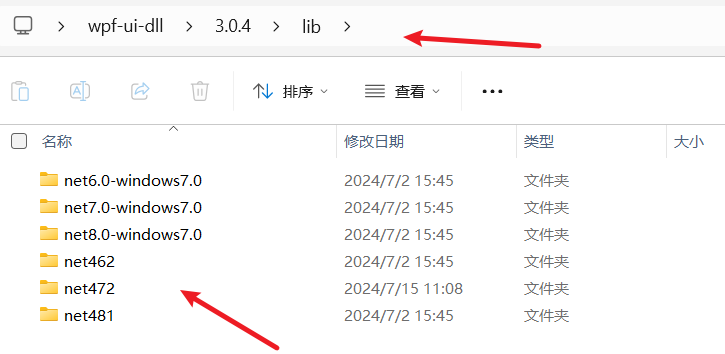
最近在准备某项目的调研工作。看见了一个风格十分现代化的WPF控件库——WPF UI,看起来比较喜欢。加上项目适配到Dot Net4.7.2 一直到8.0,值得我闲暇时间尝试学习一下。
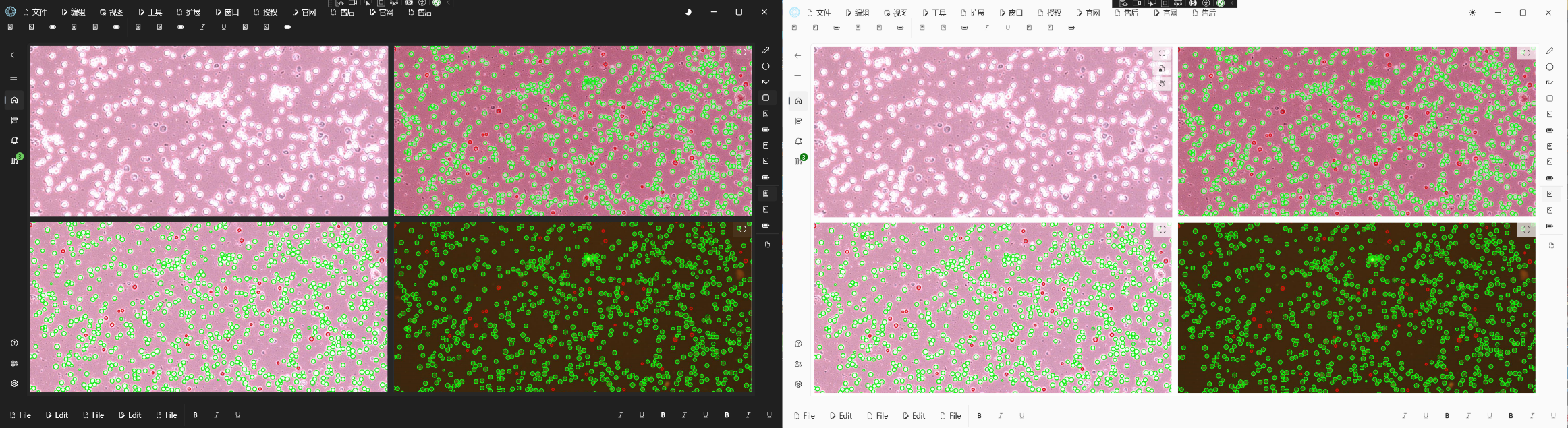
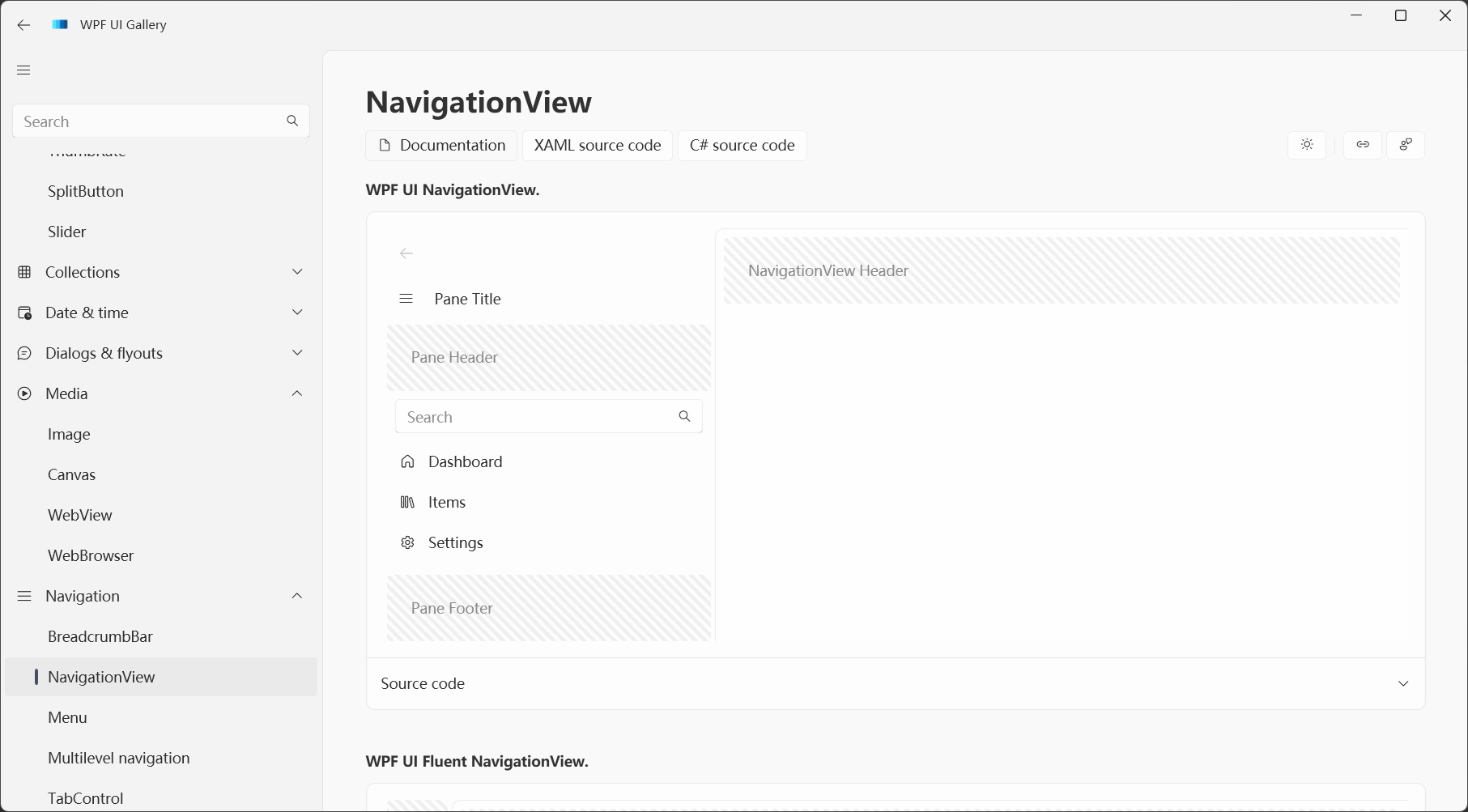
官方演示Demo :WPF UI Gallery
可以微软商店免费下载使用。
适配开发版本
控件特点
以我实现的demo为例子
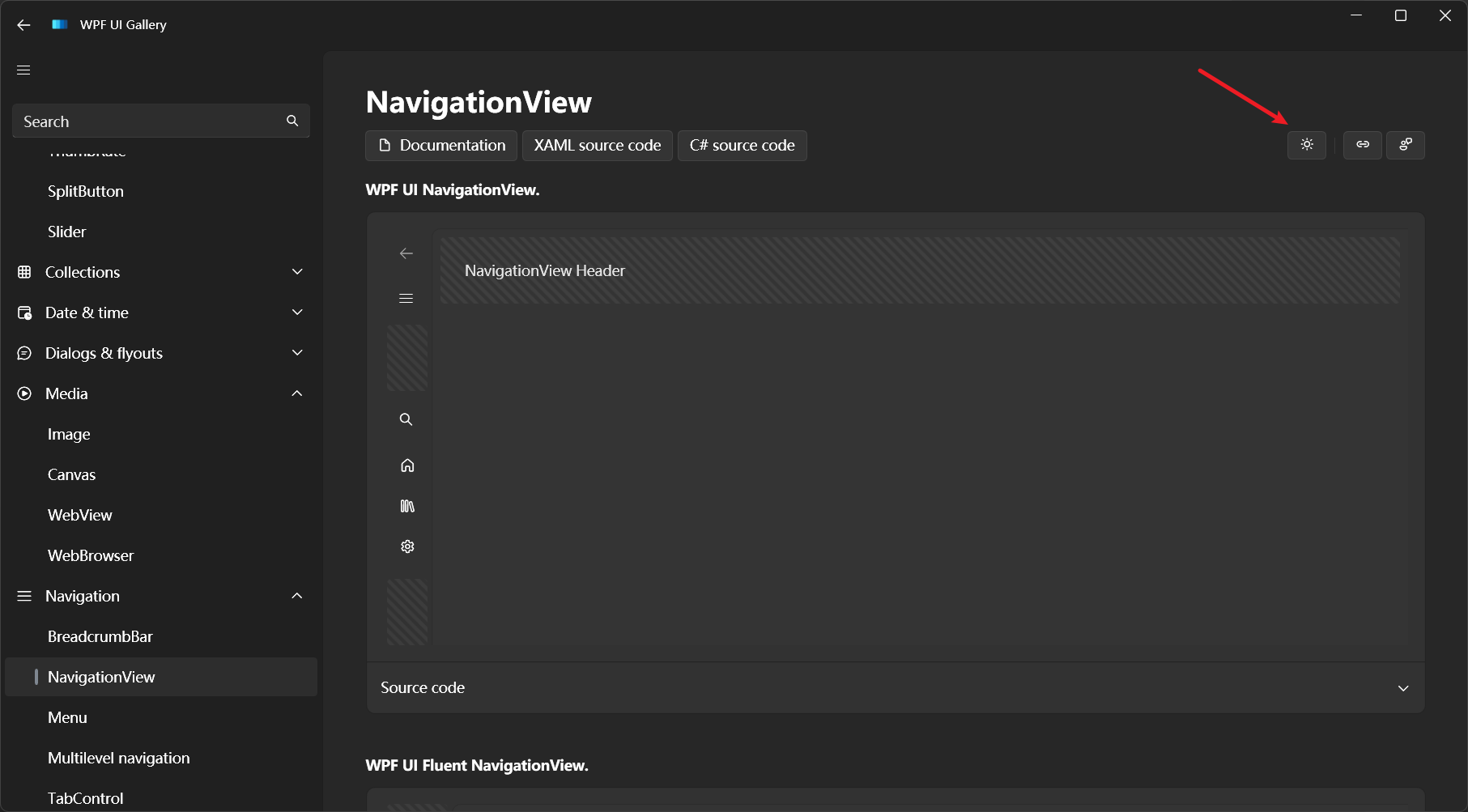
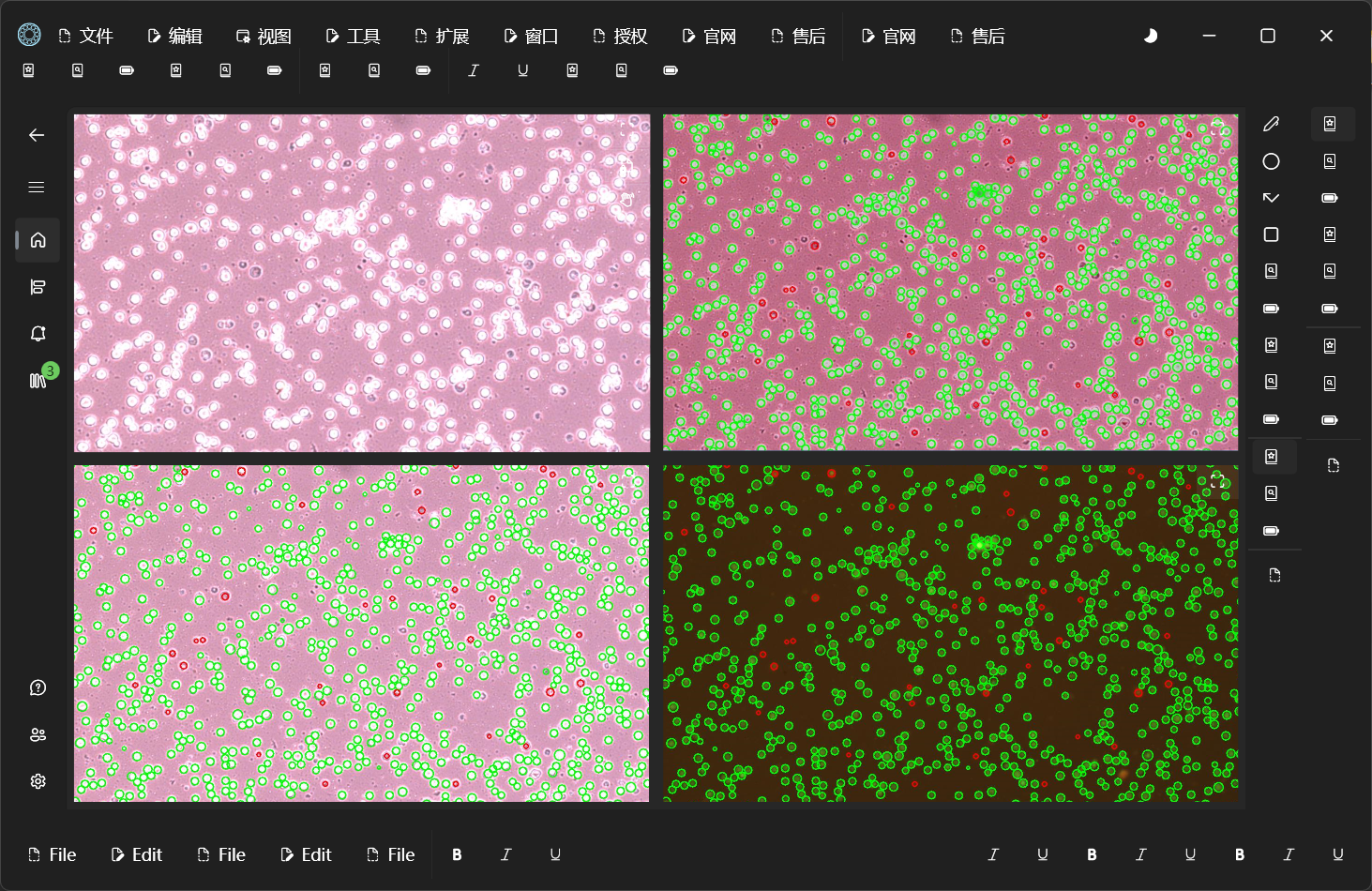
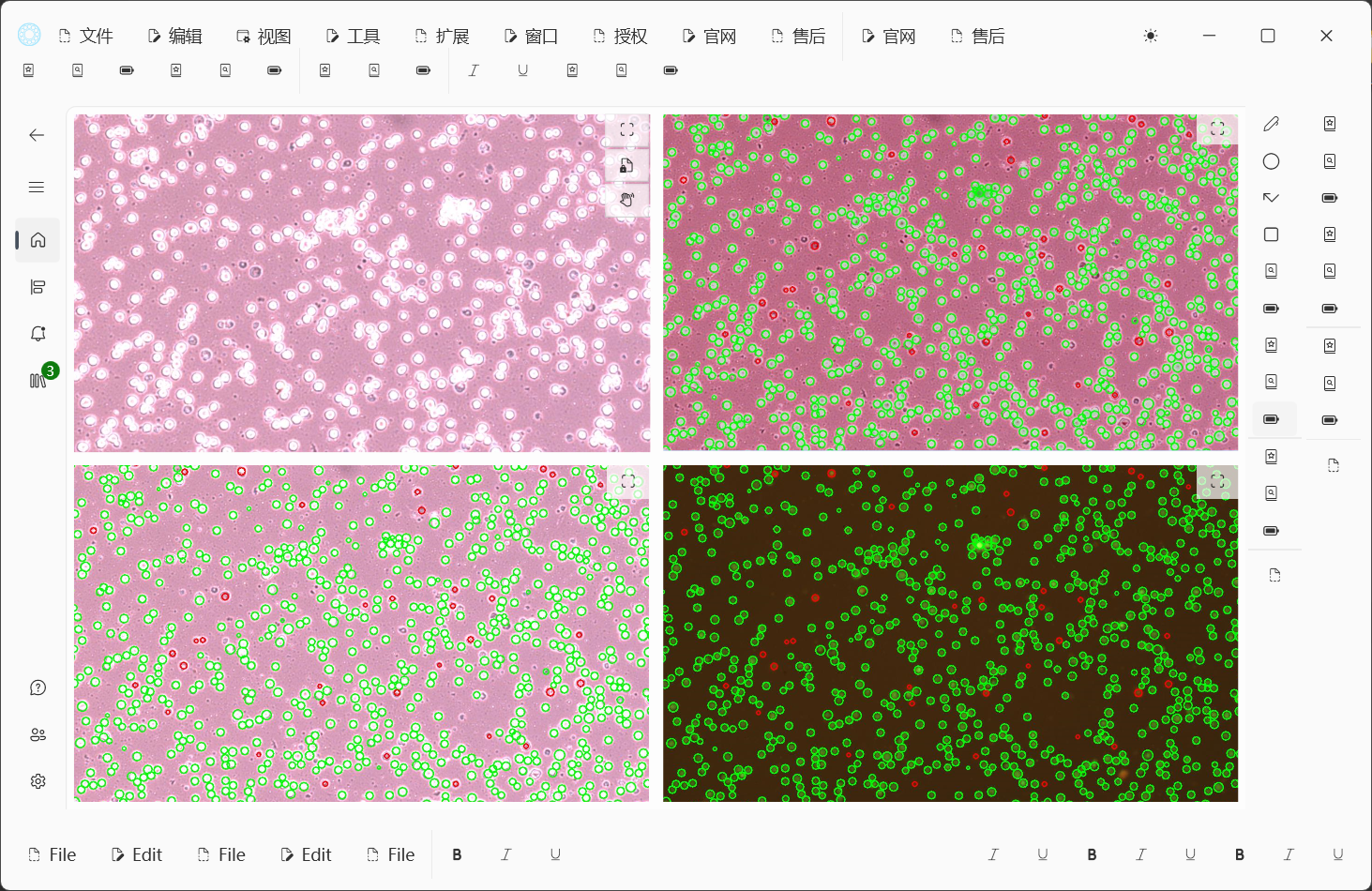
1.支持黑白等内置主题
仅需要修改App.xaml 配置即可。而且支持软件运行的时候修改,这是传统方法无法做到的,不需要额外设置后重启。
<Application x:Class="WpfApp3.App"
             xmlns="http://schemas.microsoft.com/winfx/2006/xaml/presentation"
             xmlns:x="http://schemas.microsoft.com/winfx/2006/xaml"
             xmlns:ui="http://schemas.lepo.co/wpfui/2022/xaml"
             StartupUri="MainWindowView.xaml">
    <Application.Resources>
        <ResourceDictionary>
            <ResourceDictionary.MergedDictionaries>
                <ui:ThemesDictionary Theme="Light" />
                <ui:ControlsDictionary />
            </ResourceDictionary.MergedDictionaries>
        </ResourceDictionary>
    </Application.Resources>
</Application>
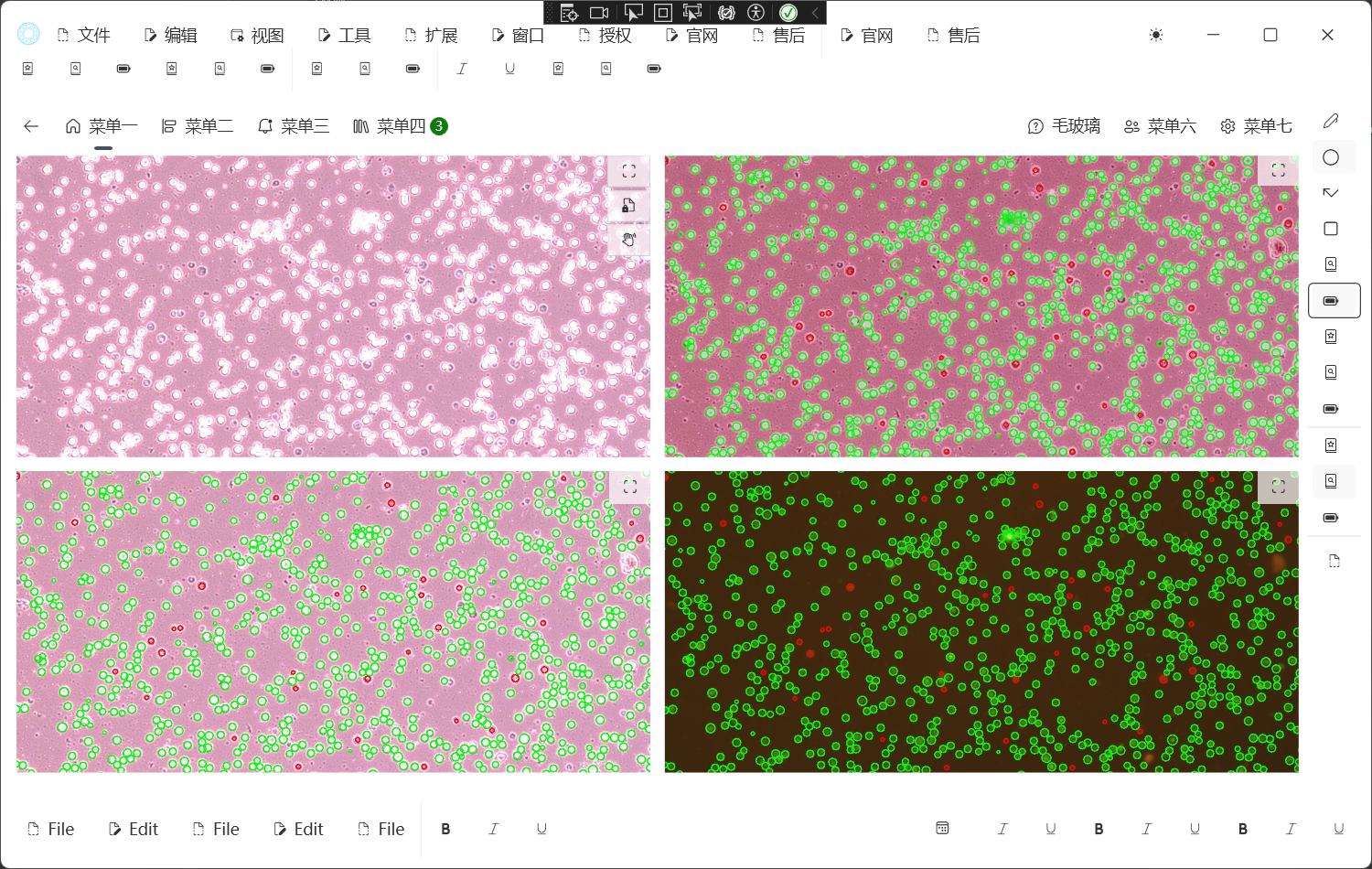
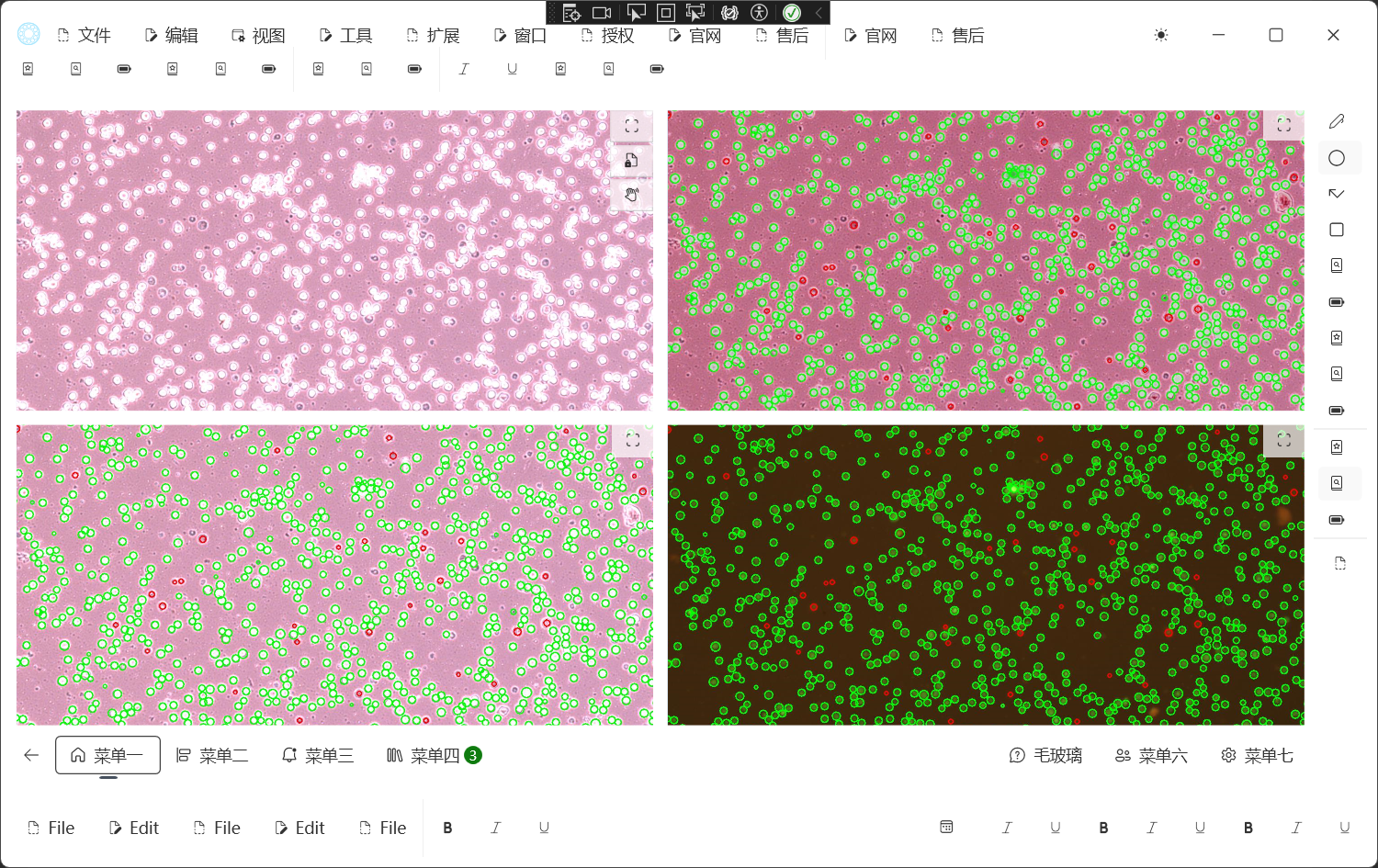
2. 菜单多模式显示
 <ui:NavigationView Name="MainNavigationView" IsBackButtonVisible="Visible" PaneTitle="菜单"
                    PaneDisplayMode="Left" Grid.Column="0" Margin="0,0,0,0">
     <!-- PaneDisplayMode 可以选择多种模式 Left, Bottom, Top,  LeftMinimal ,LeftFluent-->
 </ui:NavigationView>
(1)Top
(2)Bottom
(3)LeftFluent
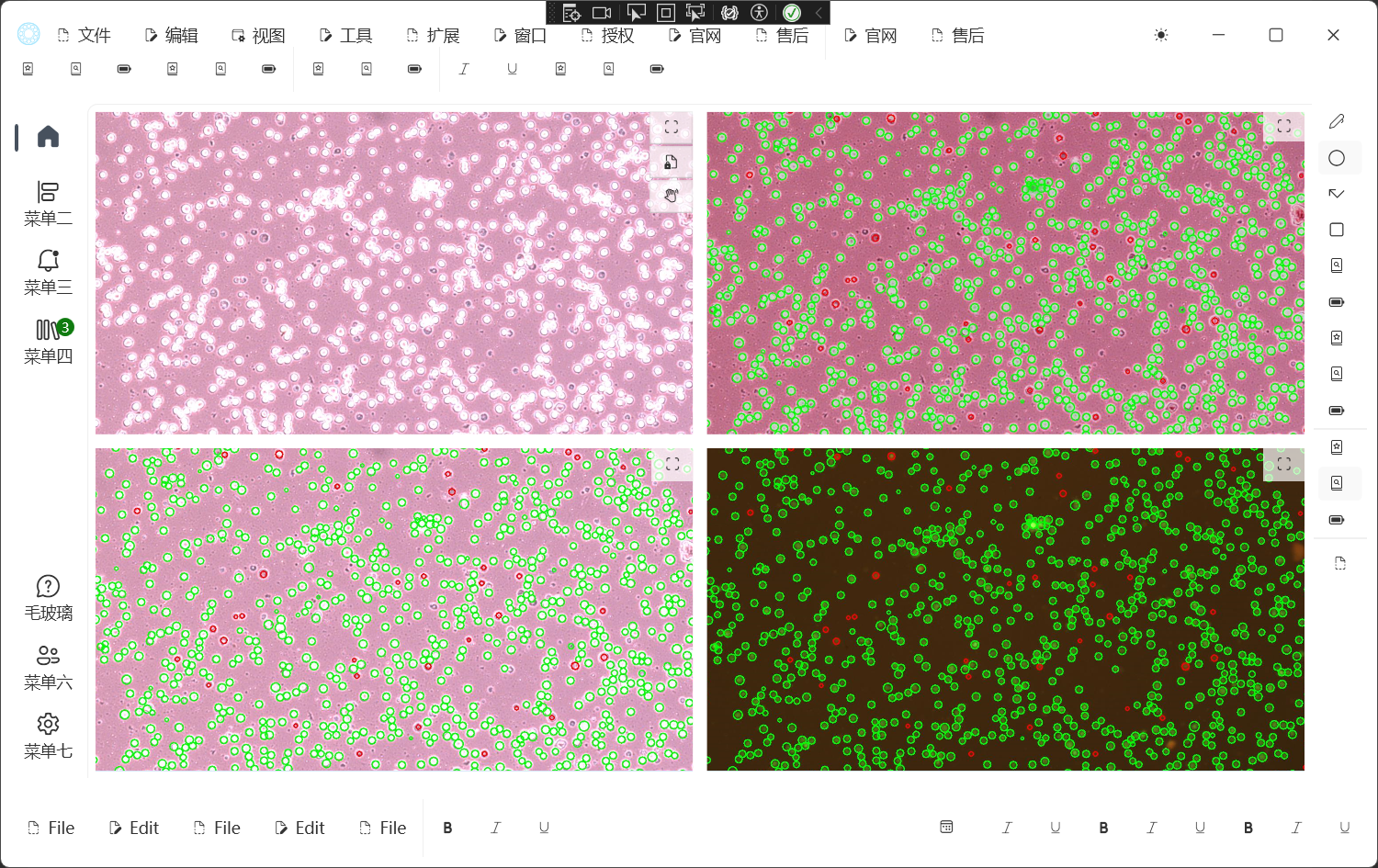
其他同理,不再赘述。此外还支持浏览路径返回。
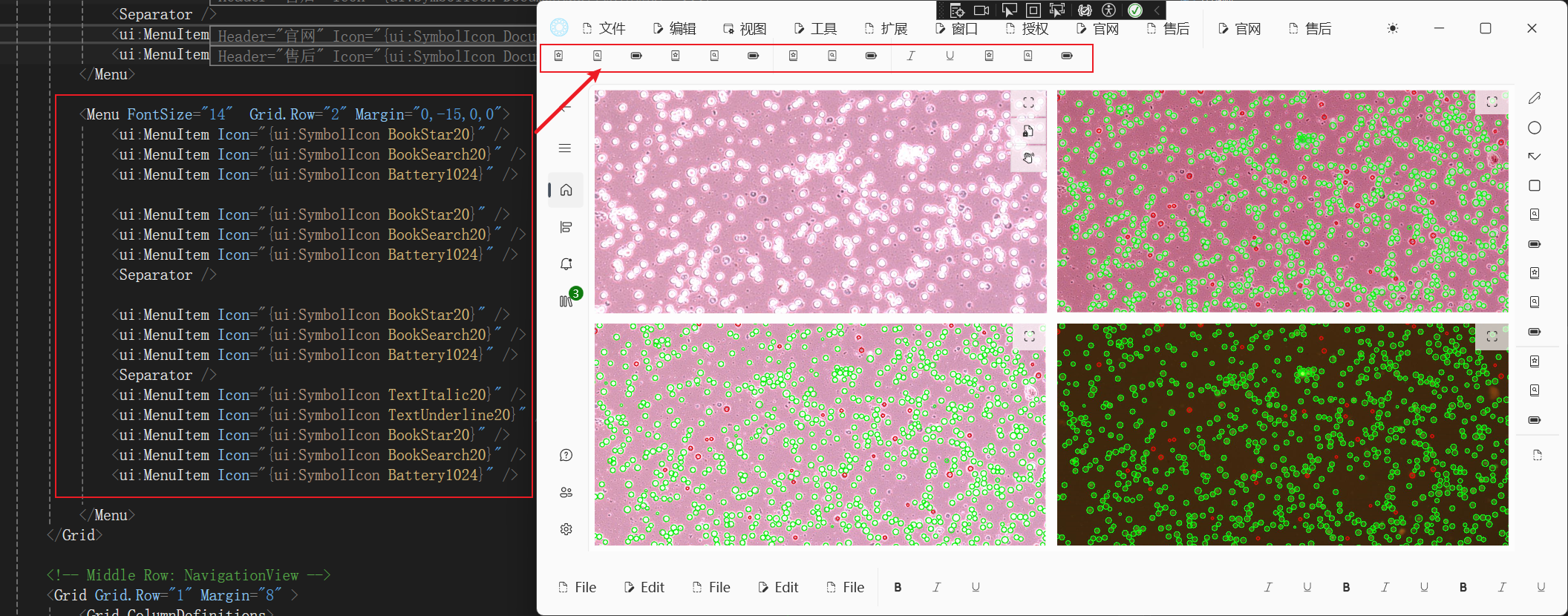
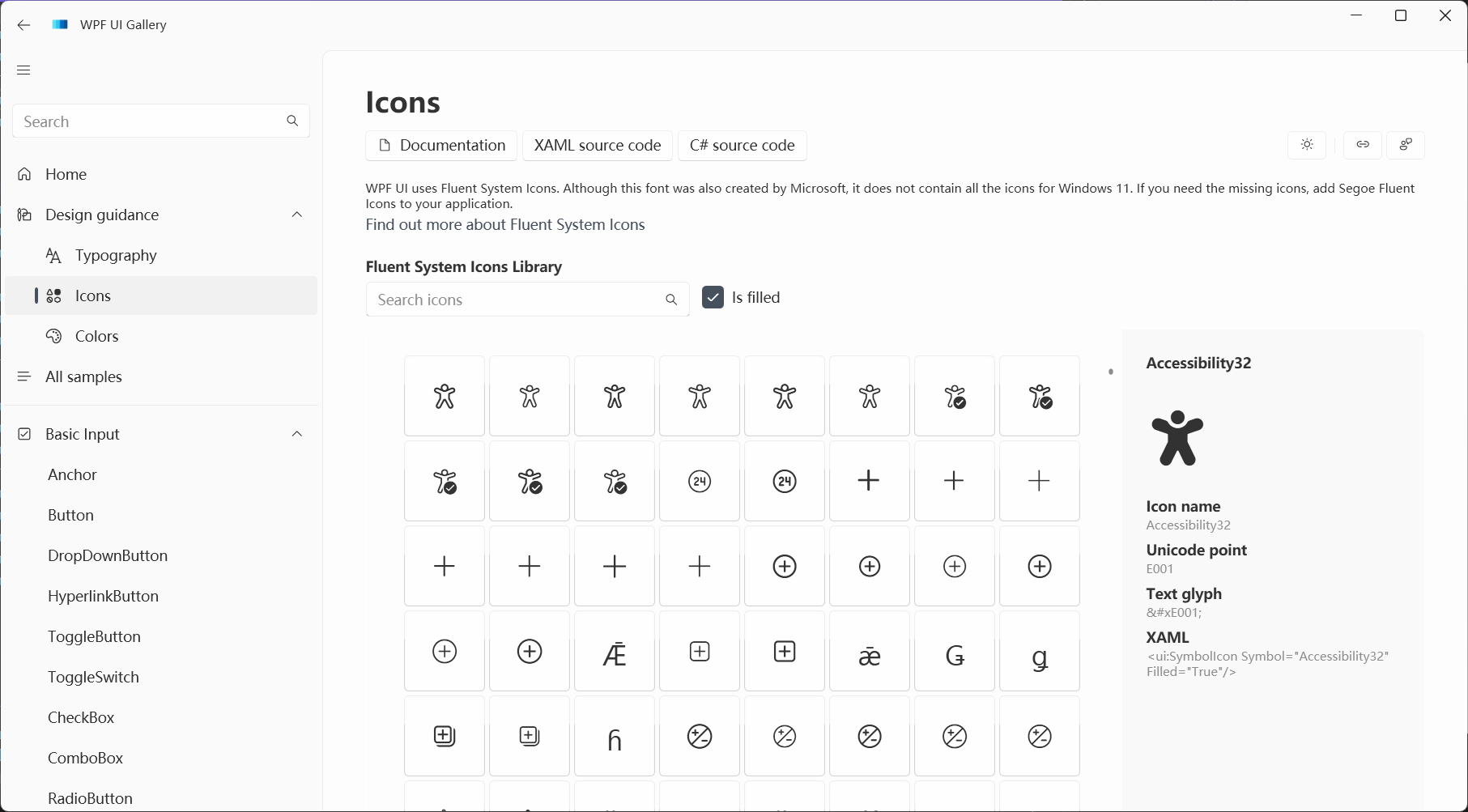
3.内置Icon库
内置Win现代化通用Icon,满足大部分需求,减少了UI美工工作量。
4.控件兼容与自适应
可以和传统WPF的基本控件混用,而且自动转换风格 ,属性命名基本相同,无需在多余增加学习成本。
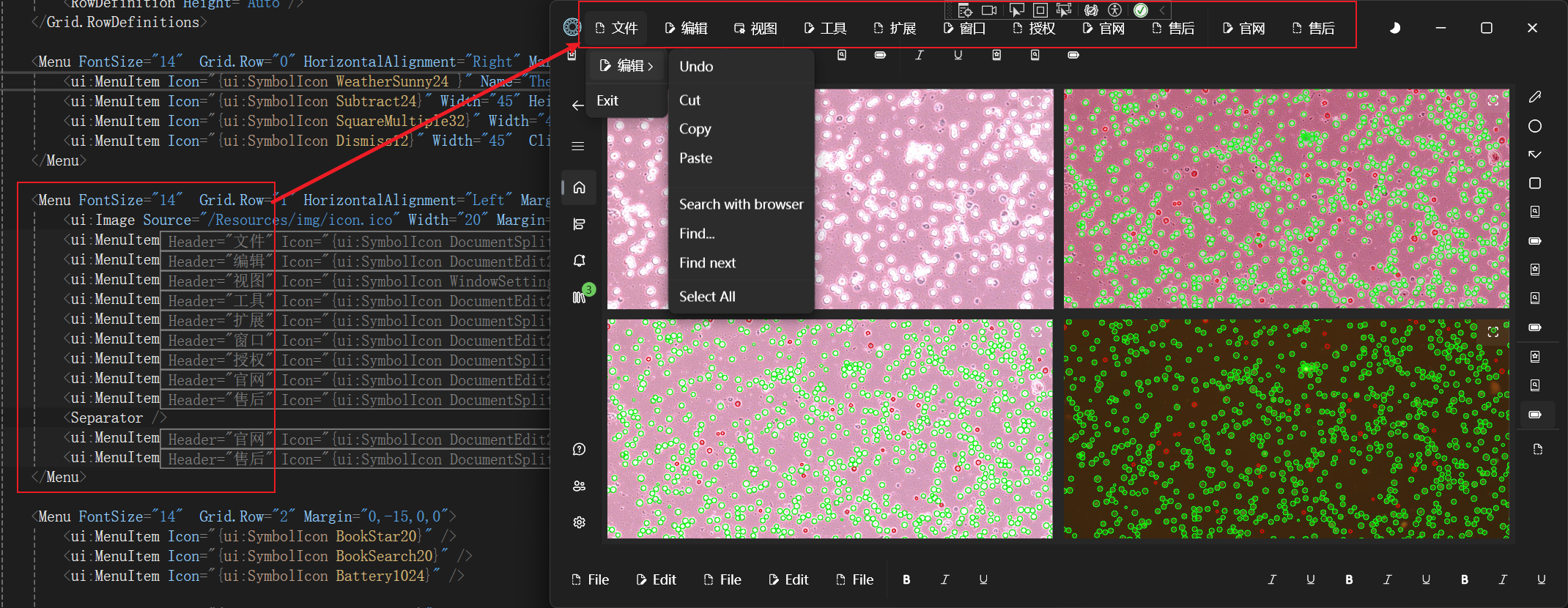
5.风格统一
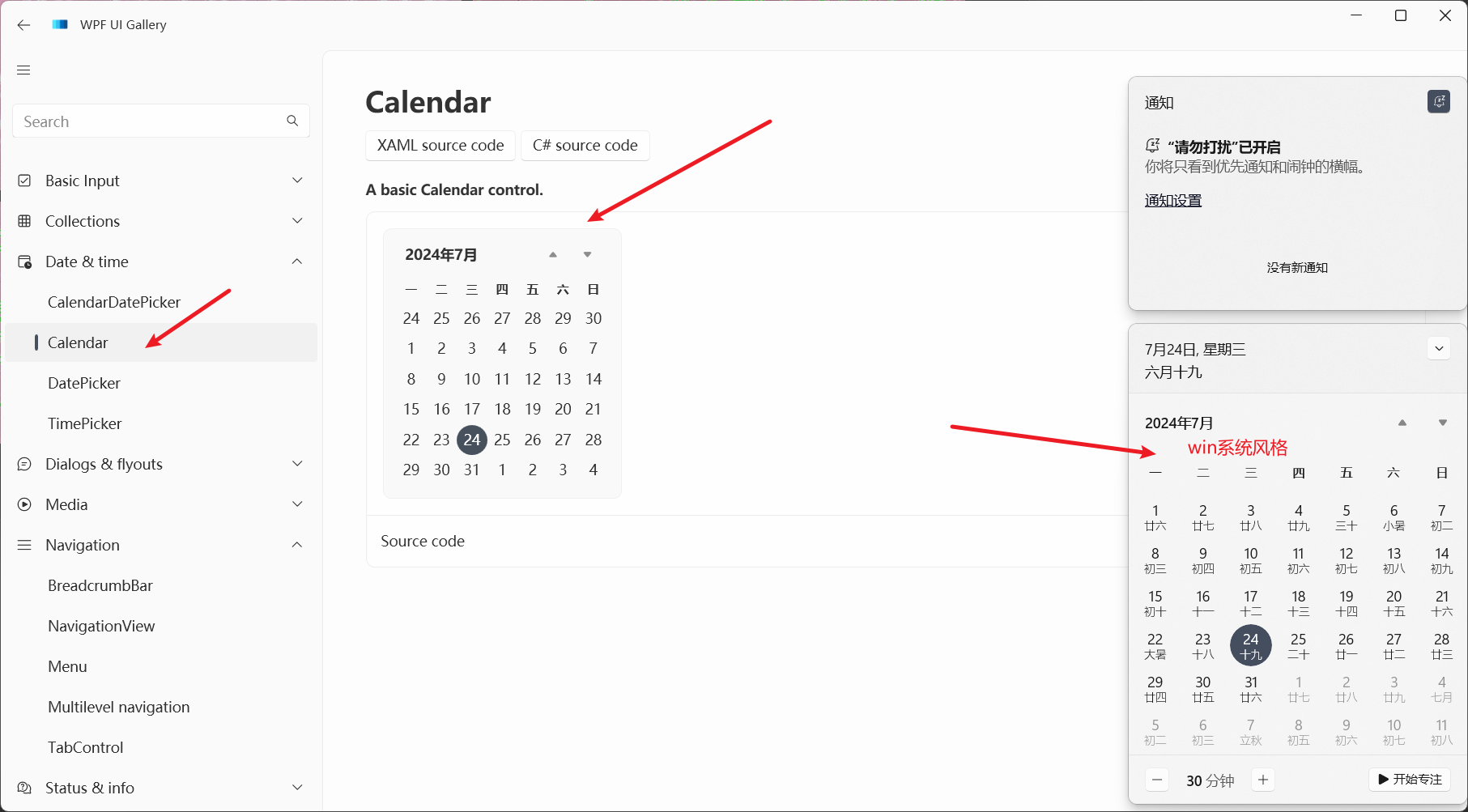
风格十分统一,符合Win系统的UI设计标准
不可忽视的缺点
1.订制化存在难度
因为风格固定,导致如果客户需要的风格与它不一样,就需要专门修改。
2.内置修改较难
3.官方存在缺陷
在使用官方的demo的时候,在切换菜单显示类型,存在卡死闪退的问题。说明改项目还存在一些问题。